
Saat menganalisis data, ada lima cara umum untuk memasukkan rumus Excel dasar. Namun, setiap strategi dilengkapi dengan kelebihannya sendiri. Karena itu, sebelum menyelam lebih jauh ke dalam rumus utama, kami akan mengklarifikasi metode tersebut, sehingga Anda dapat membuat alur kerja pilihan Anda sebelumnya.
1. Penyisipan sederhana: Mengetik rumus di dalam sel
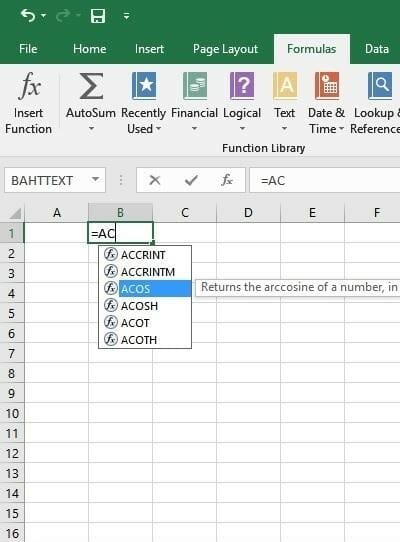
Mengetik rumus dalam sel atau bilah rumus adalah metode paling mudah untuk memasukkan rumus Excel dasar. Proses biasanya dimulai dengan mengetikkan tanda sama dengan, diikuti dengan nama fungsi.
Excel cukup cerdas karena ketika Anda mulai mengetik nama fungsi, petunjuk fungsi pop-up akan muncul. Dari daftar ini Anda akan memilih preferensi Anda. Namun, jangan tekan tombol Enter. Sebagai gantinya, tekan tombol Tab sehingga Anda dapat terus memasukkan opsi lain. Kalau tidak, Anda mungkin menemukan diri Anda dengan kesalahan nama yang tidak valid, sering sebagai '#NAME?'. Untuk memperbaikinya, cukup pilih kembali sel, dan pergi ke bilah rumus untuk menyelesaikan fungsi Anda.
2. Menggunakan Opsi Fungsi Sisipkan dari Tab Rumus
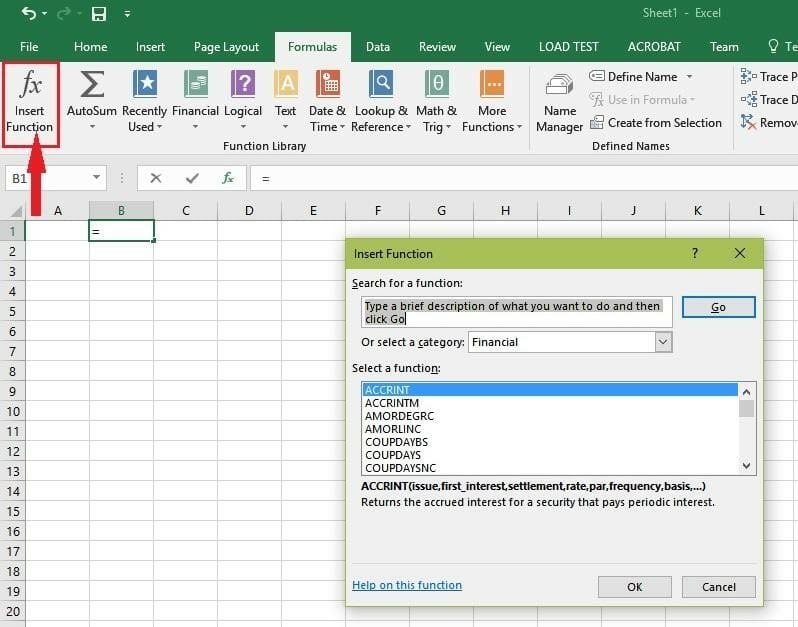
Jika Anda ingin kontrol penuh penyisipan fungsi Anda, menggunakan kotak dialog Excel Insert Function adalah semua yang Anda butuhkan. Untuk mencapai ini, buka tab Rumus dan pilih menu pertama berlabel Sisipkan Fungsi. Kotak dialog akan berisi semua fungsi yang Anda butuhkan untuk menyelesaikan analisis Anda.
3. Memilih Formula dari Salah Satu Grup di Formula Tab
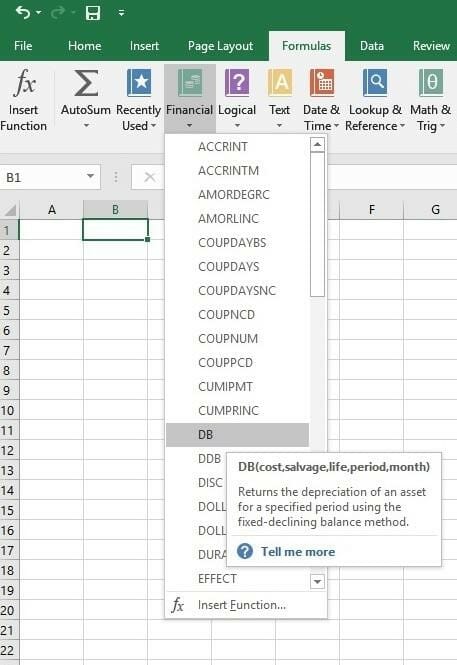
Opsi ini untuk mereka yang ingin mempelajari fungsi favorit mereka dengan cepat. Untuk menemukan menu ini, navigasikan ke tab Rumus dan pilih grup pilihan Anda. Klik untuk menampilkan sub-menu yang diisi dengan daftar fungsi. Dari sana, Anda dapat memilih preferensi Anda. Namun, jika Anda menemukan grup pilihan Anda tidak ada di tab, klik opsi More Function - mungkin hanya disembunyikan di sana.
4. Menggunakan Opsi JumlahOtomatis

5. Sisipan Cepat: Gunakan Tab yang Terakhir Digunakan
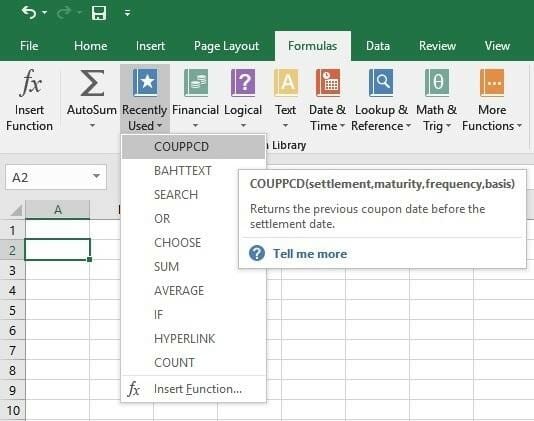
Jika Anda mengetik ulang rumus terbaru Anda sebagai tugas yang monoton, maka gunakan menu Baru Digunakan. Itu ada di tab Rumus, opsi menu ketiga tepat di sebelah JumlahOtomatis.
Post a Comment