
Dalam posting animasi PowerPoint canggih ini saya akan menunjukkan kepada Anda bagaimana membuat game PowerPoint yang menyenangkan untuk kelas Anda menggunakan kombinasi pemicu/trigger dan animasi.
Bahkan jika Anda bukan seorang guru, saya sangat merekomendasikan untuk menambahkan trik ini ke toolkit Anda karena trik animasi canggih ini membuka dunia permainan dan interaktivitas yang menyenangkan!
Ada tiga langkah dasar untuk membuat game memori kartu flash ini di PowerPoint:
- Buat kartu Anda
- Tambahkan animasi Anda
- Tambahkan pemicu Anda (untuk membalik kartu)
Langkah # 1: Buat kartu flash Anda (kedua sisi)
Bagian pertama untuk membuat game PowerPoint ini cukup mudah. Cukup buat sekelompok persegi panjang pada slide. Lakukan ini dengan pertama-tama pergi ke Sisipkan -> Bentuk, lalu pilih dan gambar persegi panjang.
Isi dengan warna atau gradien apa pun atau isi gambar yang Anda suka dengan mengklik menu Format, lalu pergi ke Bentuk Isi dan pilih warna, gradien, atau isi gambar. Kemudian, salin / tempel (CTRL + C / CTRL + V) atau duplikat (CTRL + D) beberapa kali - saya melakukan satu set 12 di sini.
Pastikan semuanya selaras dengan baik (gunakan panduan jika Anda memiliki PowerPoint 2013, atau gunakan Atur -> Align alat). Set persegi panjang ini akan menjadi bagian dari kartu yang menghadap ke bawah (yaitu bagian bawah, atau sisi Jawab), sehingga ini tidak akan ditampilkan sampai kartu dibalik.
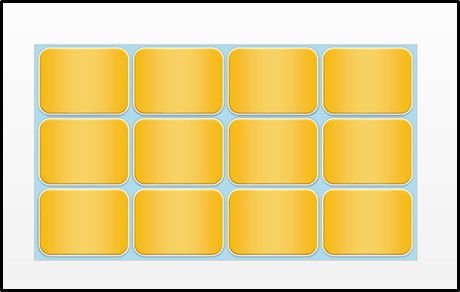
Sekarang setelah selesai, buat salinan, atau duplikat, seluruh slide (CTRL + D), dan kemudian kembali ke aslinya. Ini akan berguna sedikit.
Pada titik ini, Anda harus memutuskan jenis permainan PowerPoint yang Anda buat. Apakah Anda membuat flashcard like game (teknik yang sama untuk membuat game Jeopardy di PowerPoint) atau apakah Anda membuat game memori?
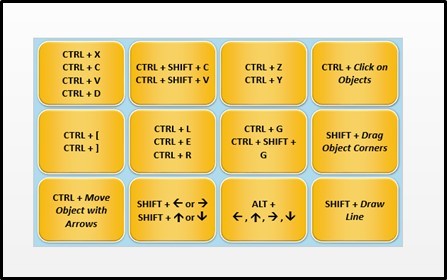
Jika Anda membuat kartu flash, tuliskan "jawaban" untuk kartu flash Anda pada masing-masing kartu ini. Karena saya membuat flashcards pintas PPT, saya akan menulis pintasan saya di sini.
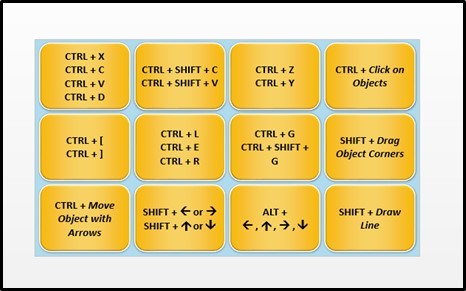
Oke, buka salinan slide yang baru saja Anda buat. Ini akan menjadi bagian depan kartu Anda, atau sisi "pertanyaan" - itu akan menjadi sisi yang ditampilkan sebelum Anda mengklik di mana saja. Ubah warna kartu untuk membedakan dari sisi yang lain.

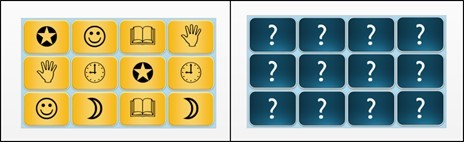
Di bawah ini adalah tampilan ringkasan kedua sisi kartu flash.

Perhatikan bahwa jika Anda membuat permainan memori PowerPoint, Anda ingin meletakkan "pertanyaan" dan "jawaban" (atau pasangan yang cocok) di sisi belakang - Anda dapat meletakkan tanda tanya di depan atau meninggalkan sisi itu kosong, seperti pada contoh di bawah ini.
Langkah # 2: Hidupkan kartu flash Anda
Sekarang mari kita menghidupkan kartu flash kita. Ada beberapa cara berbeda untuk melakukan ini, tetapi inilah favorit saya.
Pertama, mari kita pergi ke kartu "jawaban" kuning kami dan pilih semuanya (CTRL + A), lalu tambahkan animasi Peregangan pintu masuk. Lakukan ini dengan pertama-tama pergi ke Tab Animasi, kemudian pergi ke Tambahkan Animasi, kemudian pergi ke Lebih Banyak Efek Masuk, dan gulir ke bawah ke Peregangan - tekan OK.
Catatan: Jika Anda menggunakan versi PowerPoint yang lebih lama yang tidak memiliki efek Peregangan yang tersedia, Anda dapat menggunakan efek pintu masuk Split sebagai gantinya (hanya pastikan itu diatur ke Vertikal Keluar, sehingga sisi kiri dan kanan meluruskan bersama) - ini tidak akan terlihat mulus tetapi masih akan ok.

Sekarang pergi ke slide depan, dengan kartu "pertanyaan" biru. Pilih semuanya (CTRL + A) dan kemudian tambahkan Ciutkan animasi keluar. Sama seperti yang kami lakukan sebelumnya, buka Tab Animasi, lalu ke Lebih Banyak Efek Keluar, lalu pilih Tutup dan tekan OK.
Catatan: Sekali lagi, jika Anda menggunakan versi PowerPoint yang lebih lama, pilih efek keluar Split. Pastikan masuk ke tengah secara horizontal (Vertical In).

Sekarang kita memiliki animasi yang ditetapkan pada kedua set kartu, mari kita menggabungkan ini. Ambil kartu depan biru, pilih semuanya (CTRL + A), lalu potong (CTRL + X) dan tempel (CTRL + V) di atas kartu belakang berwarna kuning.
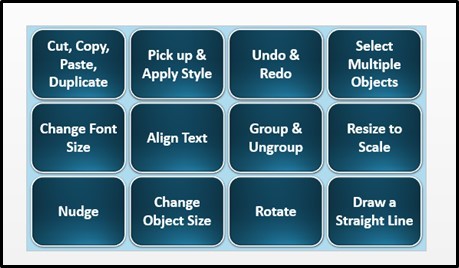
Pada titik ini, pilih semua animasi (klik pada animasi dan tekan CTRL + A). Kemudian, atur waktu pada semuanya untuk memulai Setelah Sebelumnya dan buat durasi semuanya .25 detik.
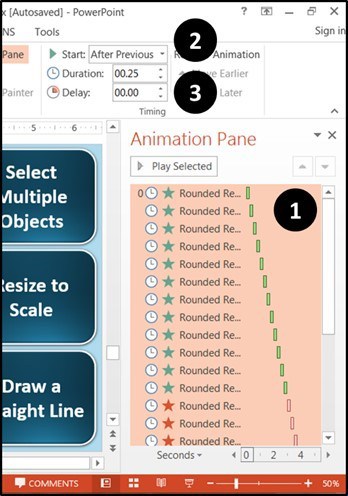
Terakhir, pilih semua efek keluar (klik yang pertama, tahan SHIFT, lalu klik yang terakhir) dan seret ke atas untuk berada di atas efek masuk. Hasil akhir akan terlihat seperti ini:
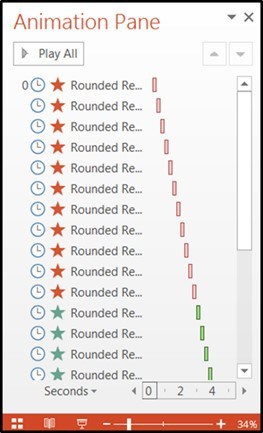
Hebat - Anda sekarang siap untuk pemicunya. Bersikaplah sabar, karena ini bisa melelahkan jika Anda memiliki banyak kartu (Anda perlu membuat 2 pemicu untuk setiap kartu yang Anda miliki - jadi saya harus melakukan ini 24 kali!). Tetapi setelah selesai, Anda akan benar-benar bahagia dengan pekerjaan Anda - dan Anda dapat menggunakan kembali kreasi Anda lagi dan lagi di masa depan. Siap? Mari kita melompat.
Langkah # 3: Buat pemicu Anda
Sekarang saatnya membuat pemicunya!
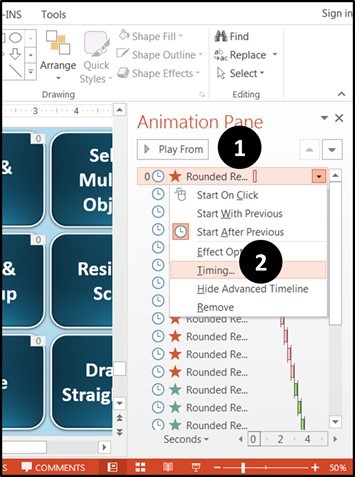
Ini sebenarnya cukup mudah - Anda hanya perlu melakukannya berkali-kali agar semuanya berfungsi. Dari Panel Animasi Anda, klik kanan pada animasi atas, yang seharusnya menjadi kartu biru kiri atas (yang mengatakan Cut, Copy, Paste, Duplicate dalam kasus saya).
Ketika kotak dialog muncul, klik Timing.
Dari kotak Timing, pergi ke Pemicu dan klik "mulai efek pada klik" dan dari menu drop-down, gulir ke bawah ke opsi Cut, Copy, Paste, Duplicate (pastikan bahwa ini adalah persegi panjang yang sama yang memiliki animasi yang Anda klik).
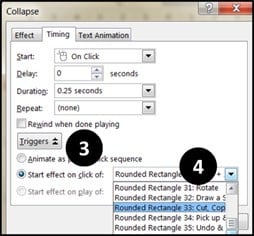
Sekarang apa yang dilakukan pemicu ini adalah membalik bagian atas kartu ketika Anda mengkliknya dalam mode presentasi. Untuk mendapatkan bagian bawah kartu (yang bertuliskan “CTRL + X / CTRL + C / CTRL + V / CTRL + D”) muncul dengan benar, Anda sekarang harus memiliki animasi kartu bawah terjadi tepat setelah ini pelatuk.
Jadi animasi kartu terbawah akan menjadi efek masuk pertama di Panel Animasi Anda (arahkan mouse ke atasnya untuk memastikan Anda memiliki yang tepat) - ambil dan seret ke bawah pemicu yang baru saja Anda buat.
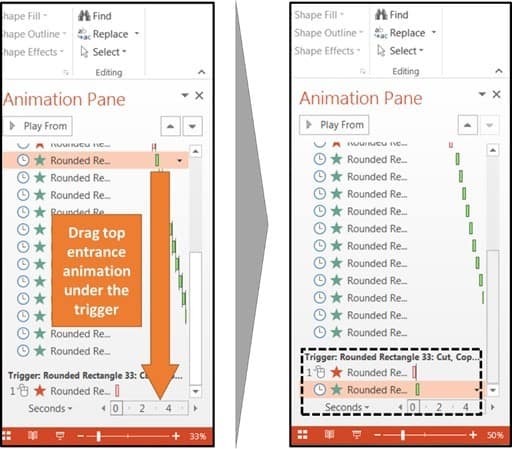
Uji pekerjaan Anda dengan masuk ke mode presentasi dan mengklik pada persegi panjang - bagian atas akan berkontraksi dan bagian bawah akan mengembang setelahnya, menciptakan efek flip keren. Jika tidak berhasil, periksa untuk memastikan bahwa objek pemicu adalah sama dengan yang memiliki animasi keluar dan bahwa animasi masuk adalah kartu yang tepat berada di bawahnya.
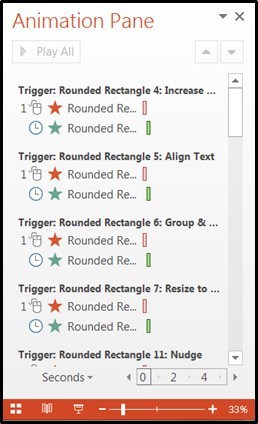
Jika berhasil, kerja bagus! Sekarang Anda dapat melakukan ini untuk sisa kartu. Ulangi proses ini, tambahkan pemicu ke semua efek keluar dari kartu atas, lalu seret pintu masuk dari masing-masing kartu bawah di bawahnya. Setelah Anda melakukan lebih dari satu, panel animasi Anda akan terlihat seperti ini:
Setelah Anda selesai menambahkan pemicu ke semua kartu teratas - selamat, Anda sudah setengah jalan! Sekarang kita harus mengulangi prosesnya lagi dengan kartu terbawah. Kali ini, kami justru membalik prosesnya - membuat kartu terbawah memiliki pemicu dan efek keluar, dan kartu teratas mengikuti dengan efek pintu masuk.
Pilih semua kartu paling atas biru dengan memegang CTRL dan klik sendiri pada masing-masing kartu (jangan hanya Pilih Semua karena kartu juga akan meraih kartu terbawah, yang tidak Anda inginkan). Setelah semuanya dipilih, kita perlu menambahkan animasi masuk tambahan untuk mereka, jadi sekali lagi, pergi ke tab Animations, klik Add Animation, lalu pergi ke More Entrance Effects dan klik Stretch. Tekan OK. Sekarang pastikan mereka juga pada durasi 0,25 dan mulai Setelah Sebelumnya.
Sekarang dengan semua kartu teratas masih dipilih (atau pilih lagi jika perlu), klik kanan dan pilih Kirim ke Kembali, lalu Kirim ke Kembali lagi. Sekarang semua kartu kuning harus ditampilkan.
Catatan: Cara alternatif untuk melakukan ini adalah dengan menggunakan Panel Seleksi dan menyembunyikan semua kartu atas biru sehingga Anda hanya dapat bekerja dengan kartu bawah berwarna kuning.
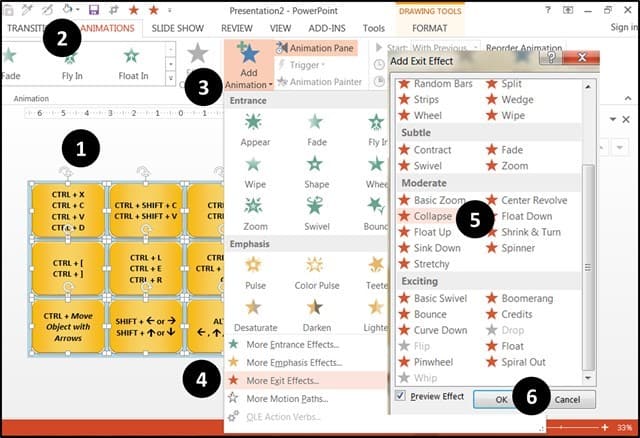
Pilih semua kartu kuning sekarang dengan memegang lagi CTRL dan mengklik masing-masing. Kemudian, seperti yang kami lakukan sebelumnya, buka tab Animasi, lalu klik Tambah Animasi, buka Lebih Banyak Efek Keluar dan pilih Tutup. Tekan OK. Sekali lagi, jika Anda memiliki versi PowerPoint yang lebih lama, cukup tambahkan efek keluar Split.
Sekali lagi, pastikan bahwa jalan keluar baru ini berdurasi 0,25 detik juga.
Sekarang ulangi proses menambahkan pemicu. Pilih efek keluar atas dari yang baru Anda tambahkan (itu harus lagi menjadi kiri atas, atau kartu yang mengatakan "CTRL + X, CTRL + C, CTRL + V, CTRL + D " ) . Klik kanan, dan pergi ke Pengaturan waktu.
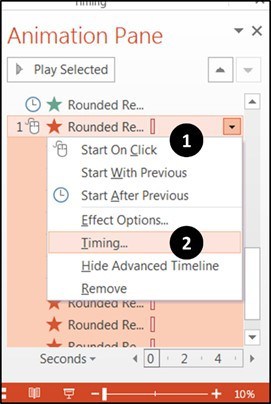
Di menu Pengaturan waktu, di bawah Pemicu, klik lagi pada opsi "Mulai Efek saat Klik" dan temukan kotak yang cocok dengan animasi Anda - dalam hal ini, kartu yang bertuliskan "CTRL + X, CTRL + C, CTRL + V, CTRL + D ”, yang sama yang berhubungan dengan animasi keluar.
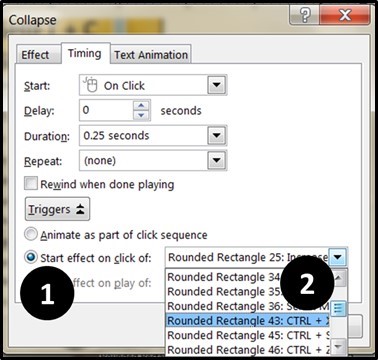
Sekarang Anda memiliki pelatuk kedua untuk kartu terbawah ini. Langkah terakhir adalah menyeret lagi animasi kartu teratas yang sesuai, yang baru saja Anda buat beberapa saat lalu, di bawahnya. Ini memastikan bahwa kartu akan kembali ke posisi semula ketika kartu terbawah diklik.
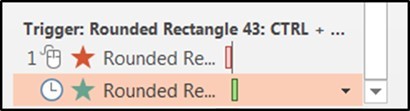
Ulangi proses ini sampai Anda memiliki satu set pemicu untuk kartu terbawah - jadi untuk setiap kartu, Anda harus memiliki 2 set pelatuk. Oleh karena itu, untuk kartu-kartu ini, saya memiliki total 24 kartu.
Setelah selesai, tarik napas lega, buka Mode Presentasi, dan nikmati pekerjaan Anda!
Rapikan game PowerPoint
Jadi itulah proses dasar cara membuat game PowerPoint menggunakan animasi dan pemicu.
Dan meskipun bekerja dengan pemicu untuk membuat game di PowerPoint membutuhkan kesabaran, pada akhirnya itu layak saat Anda duduk dan bermain dengan kreasi Anda.
Anda dapat menggunakan teknik ini untuk membuat berbagai permainan PowerPoint yang menyenangkan seperti bahaya PowerPoint, kartu flash interaktif atau permainan memori menyenangkan lainnya yang dapat Anda gunakan untuk melibatkan siswa Anda dan membuat ruang kelas Anda lebih interaktif.
Setelah selesai, pastikan untuk menyimpan salinan gim yang dapat Anda gunakan sebagai templat PowerPoint di masa mendatang. Dengan begitu Anda hanya perlu mengubah apa yang sudah Anda buat, alih-alih membangun kembali seluruh permainan dari awal.
Punya cara Anda berpikir Anda akan menggunakan trik baru ini? Beri tahu saya di komentar di bawah, saya ingin mendengarnya!
Jika Anda tidak punya waktu untuk mengerjakan tutorial ini sekarang dan membutuhkan sesuatu dengan cepat, Anda dapat mengunduh template PowerPoint permainan memori yang sudah selesai pada link di bawah ini.
Bagikan ke Facebook / Twitter / Google Plus untuk melihat Link Download
Tweet
Tweet
Post a Comment